
Kdo někdy připravoval prezentaci, zná ten moment velmi dobře. Obsah už máte. Víte, co chcete říct, máte sepsané body, zkrácené texty i poznámky k tomu, co zazní ústně. Dokonce víte, který slide má být o čem. Jenže pořád před vámi stojí ta druhá část práce: převést připravený obsah do podoby, která vypadá přehledně, profesionálně a drží pohromadě.
Přesně v takové situaci jsem byla při týmové seminární práci. Neřešila jsem, co do prezentace patří, to už jsem měla promyšlené. Měla jsem připravené texty ke konkrétním slidům, věděla jsem, kde mají být čísla, kde stručné body a kde by bylo vhodné něco ukázat vizuálně. Z internetu jsme si vybrali šablonu z aplikace Slidesgo, která vypadala reprezentativně. Jenže prázdná šablona je pořád jen prázdná šablona.
| Slidesgo se hodí právě ve chvíli, kdy nechcete začínat od bílé stránky, ale potřebujete hotový vizuální rámec. Pokud vás zajímá samotná práce se Slidesgo, na Učím s AI k němu najdete samostatný článek: Slidesgo: Když potřebujete prezentaci rychleji, než stihne zazvonit. |
A tak jsem zkusila experiment: nahrála jsem do ChatGPT hotovou šablonu a svoje podklady. Nechtěla jsem, aby za mě vymýšlel obsah. Chtěla jsem zjistit, jestli dokáže můj připravený scénář vložit do konkrétního vizuálního rámce. Tedy zachovat styl šablony, její barvy, rozvržení, práci s nadpisy a celkový vzhled.
Obsah zůstal můj. AI pomohla s formou
Překvapilo mě že ChatGPT dokázal pracovat s hotovou šablonou jako s vizuálním systémem. Nepřepsal jen moje texty do odrážek. Vzal připravený obsah a zasadil ho do stylu šablony. Zachoval její barevnost, vzhled, rozložení prvků i celkový „look“. Tam, kde se hodila čísla, vytvořil přehledné vizuální boxy. Tam, kde bylo potřeba ukázat vztahy, vývoj nebo porovnání, navrhl grafy a vizualizace. A hlavně: nepůsobily jako něco cizího, co bylo do prezentace dodatečně nalepené. Vypadaly, jako by do šablony patřily od začátku.
Tohle je podle mě pro učitele i žáky důležitá zkušenost. AI tady nebyla autorem obsahu, ale pomocníkem s formou. Já jsem dodala myšlenky, strukturu a texty. ChatGPT pomohl s tím, aby se z nich stala prezentace, která se dá ukázat před publikem.
ChatGPT za mě nevymyslel, co chci říct. Pomohl mi to říct vizuálně lépe.
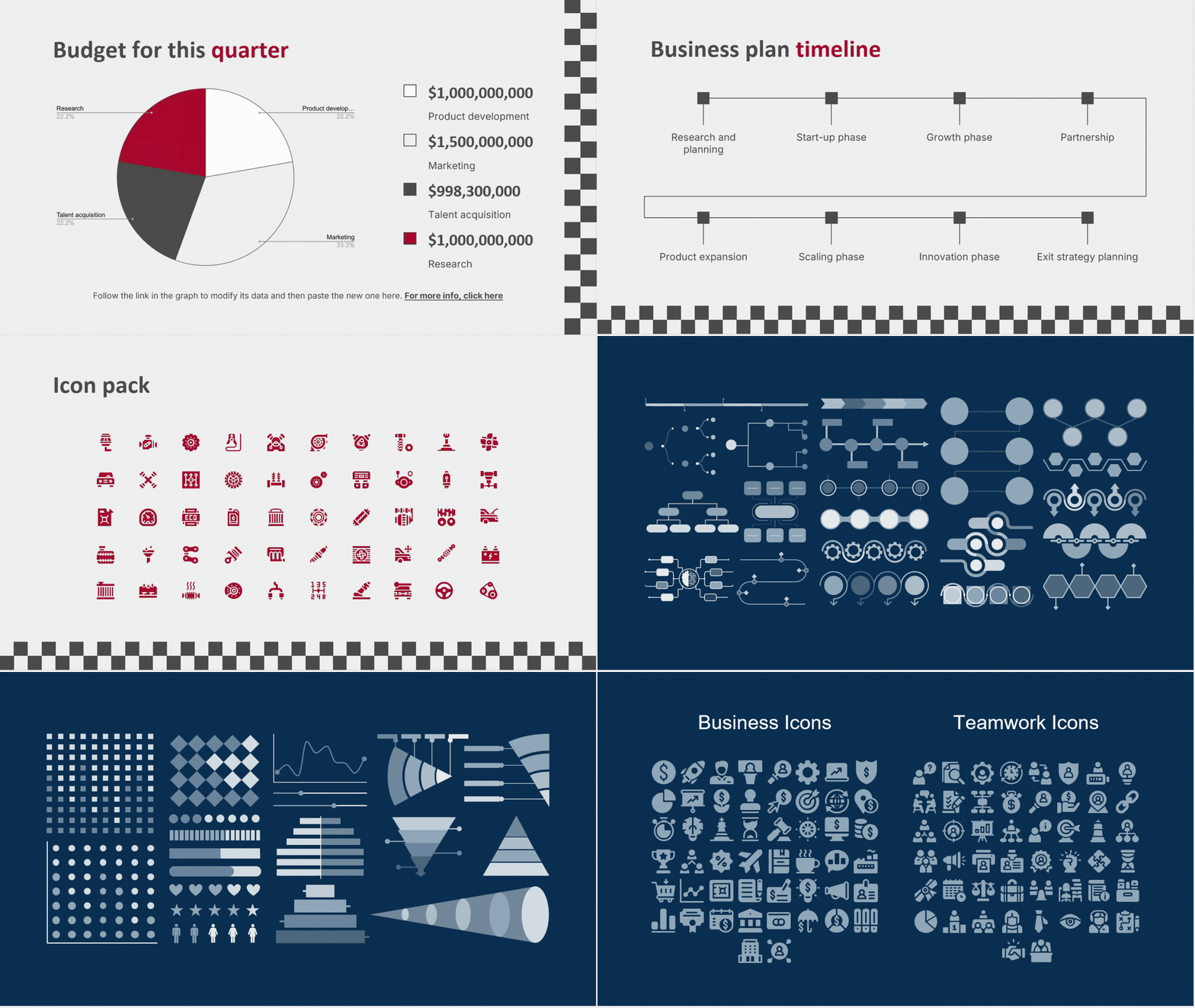
Ukázka šablony:
Co konkrétně fungovalo
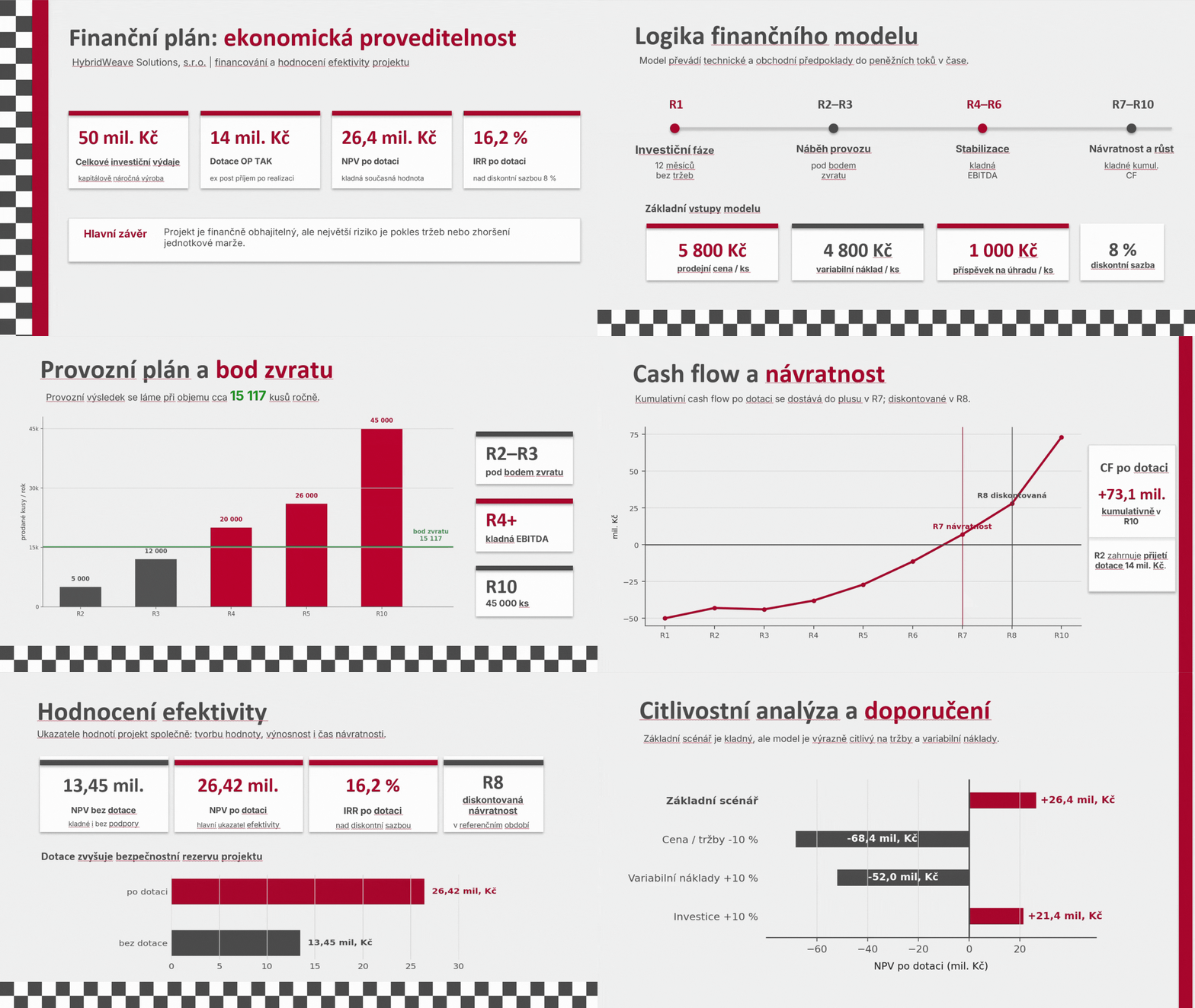
Nejlépe se to ukázalo u částí, kde jsme pracovali s čísly. V podkladech byly hodnoty, které byly pro prezentaci důležité, ale v obyčejném textu by snadno zanikly. ChatGPT je neponechal jen jako odrážky. Převedl je do výrazných číselných boxů, grafů a přehledných vizuálních prvků ve stylu šablony. Hotová prezentace tak nevypadala jako přepsaný dokument, ale jako materiál připravený k obhajobě.
Podobně pomohl u částí, kde bylo potřeba ukázat strukturu, postup nebo rizika. Měla jsem k nim připravené shrnuté texty, ale na slidu by v plném rozsahu působily těžce. ChatGPT je vložil do přehlednější podoby: méně textu, více vizuálních opor, jasnější členění. Přitom zůstal v mantinelech zvolené šablony.
Právě v tom byl výsledek nejsilnější. Nešlo jen o „zkrácení textu“. Šlo o převod hotového obsahu do podoby, která respektovala vzhled prezentace.
Ukázka prezentace:
Jak znělo zadání
Klíčové bylo, že jsem ChatGPT nedala volné zadání typu „udělej mi prezentaci“. Zadání bylo mnohem přesnější. Věděla jsem, že obsah nechci měnit, ale převést do šablony.
Ukázkový prompt mohl vypadat například takto:
| Mám prázdnou šablonu prezentace a připravené texty ke konkrétním slideům. Prosím, vlož moje podklady do této šablony tak, aby byl zachován její styl, barvy, rozvržení a celkový vzhled. Texty nezpracovávej obsahově nově, pouze je uprav do podoby vhodné pro prezentaci. Čísla a vztahy mezi informacemi převeď do grafů, boxů nebo jednoduchých vizualizací ve stylu šablony. Nevymýšlej žádná nová fakta. Výsledná prezentace má působit reprezentativně a má sloužit k ústní obhajobě. |
Tohle je podle mě velmi použitelný princip i ve škole. Žáci se na něm mohou učit, že kvalitní práce s AI nezačíná větou „udělej to za mě“, ale přesným vymezením role nástroje. V tomto případě: obsah je můj, AI pomáhá s podobou.
A když se něco nepovedlo, šlo to opravit v chatu
Další věc, která mi přišla praktická: prezentace nebyla jednorázový výstup ve stylu „ber, nebo nech být“. Když mi něco nevyhovovalo, napsala jsem to přímo do chatu.
Například se mi u jednoho grafu nelíbila barva čáry, protože vizuálně neseděla k tomu, jak jsem si slide představovala. Jindy se stalo, že se popis osy překrýval s osou grafu a byl špatně čitelný. V běžné prezentaci bych to musela ručně rozklikávat, hledat správné nastavení, posouvat textové pole nebo měnit barvy. Tady stačilo napsat něco ve smyslu:
| Uprav prosím graf na tomto slidu: změň barvu čáry tak, aby lépe odpovídala šabloně, a posuň popis osy, protože se překrývá a je špatně čitelný. |
ChatGPT následně vytvořil nový soubor prezentace. To pro mě bylo možná stejně důležité jako první návrh. Nešlo jen o to, že nástroj umí něco vygenerovat. Uměl se také vrátit ke konkrétní chybě, upravit ji a poslat novou verzi souboru.
Pro školní práci je to zajímavý moment. Žáci si mohou vyzkoušet, že práce s AI není jen zadat jeden prompt a hotovo. Mnohem užitečnější je vést s nástrojem postupný dialog: zkontrolovat výstup, najít slabá místa, pojmenovat, co nefunguje, a požádat o úpravu
Jak to může pomoct učiteli
Pro učitele může být podobné využití ChatGPT zajímavé hlavně ve chvíli, kdy má vlastní obsah, ale potřebuje ho rychle převést do přehledné a reprezentativní podoby. Nemusí jít jen o seminární práci. Stejný postup se dá použít při přípravě výkladu, rodičovské schůzky, školení pro kolegy, projektového dne, obhajoby školního projektu nebo prezentace výsledků práce třídy.
Učitel často ví, co chce říct. Má poznámky, osnovu, několik důležitých čísel, odkazy, možná i tabulku nebo pracovní list. Jenže vytvořit z toho vizuálně čistou prezentaci stojí čas. A právě tam může AI pomoci: ne s pedagogickým záměrem, ten musí zůstat na učiteli, ale s převodem připravených podkladů do srozumitelné vizuální formy.
ChatGPT v takové roli funguje trochu jako grafický a organizační asistent. Pomůže zkrátit dlouhé pasáže, rozdělit obsah mezi slidy, zvýraznit hlavní sdělení, navrhnout graf, upravit čitelnost a sjednotit vzhled podle vybrané šablony. Pokud učitel použije hotovou šablonu, může po nástroji chtít, aby se držel jejích barev, rozvržení a celkového stylu. Výsledkem pak není jen „nějaká prezentace“, ale materiál, který působí uceleněji a dá se dál upravovat.
A co žáci?
Okrajově se dá tento postup využít i jako cvičení pro žáky, ale nastavila bych jasná pravidla. Nejdřív vlastní obsah, potom AI jako pomocník s vizuální podobou. Žáci by měli umět doložit, co připravili sami, jak znělo zadání pro AI, co z návrhu převzali a co upravili.
Smyslem by nemělo být „nechte si udělat prezentaci“. Mnohem užitečnější je vést žáky k tomu, aby AI používali jako nástroj pro úpravu a zpřehlednění vlastních podkladů. Učitel pak může hodnotit nejen výsledný soubor, ale i proces: kvalitu připravených podkladů, přesnost promptu, schopnost zkontrolovat výstup a odůvodnit úpravy.
Těžiště bych ale nechala u učitele. Pro mě je tahle zkušenost hlavně ukázkou toho, že AI může ušetřit čas při přípravě materiálů, které už máme obsahově promyšlené, ale potřebujeme je dostat do vizuálně čisté a zajímavé podoby.
Kde si dát pozor
Právě proto, že výsledek může vypadat velmi přesvědčivě, je potřeba být opatrný. Hezký slide ještě neznamená správný slide. Graf může působit profesionálně, ale pořád je nutné ověřit, jestli odpovídá původním datům. Zkrácený text může být čitelnější, ale nesmí změnit význam. A vizualizace může vypadat pěkně, ale pokud zkreslí vztahy mezi údaji, je lepší ji nepoužít.
Druhá věc je ochrana dat. Do podobného nástroje nepatří citlivé údaje o žácích, interní dokumenty školy ani neveřejné informace, pokud pro jejich vložení nemáme jasný důvod a oprávnění. OpenAI u nahraných souborů popisuje pravidla ukládání a uchování souborů v účtu uživatele; zároveň platí, že uživatel musí dobře zvažovat, jaké materiály do nástroje vkládá (OpenAI, n.d.-d). (OpenAI Help Center)
A třetí poznámka se týká šablon z internetu. Když použijeme cizí šablonu, měli bychom zkontrolovat licenci a ponechat požadované uvedení autorů. V použité šabloně byly v závěru uvedeny kredity ke Slidesgo, Flaticon a Freepik, což je přesně ten detail, který by ve školní práci neměl zmizet. Kdo chce se Slidesgo pracovat cíleněji, může navázat článkem Slidesgo: Když potřebujete prezentaci rychleji, než stihne zazvonit, kde je nástroj představený samostatněji.
Zdroje
- OpenAI. (n.d.-a). What types of files are supported? OpenAI Help Center. Citováno 25. května 2026, z https://help.openai.com/en/articles/8983675-what-types-of-files-are-supported
- OpenAI. (n.d.-b). File uploads FAQ. OpenAI Help Center. Citováno 25. května 2026, z https://help.openai.com/en/articles/8555545-file-uploads-faq
- OpenAI. (n.d.-c). Data analysis with ChatGPT. OpenAI Help Center. Citováno 25. května 2026, z https://help.openai.com/en/articles/8437071-data-analysis-with-chatgpt
- OpenAI. (n.d.-d). File uploads. OpenAI Help Center. Citováno 25. května 2026, z https://help.openai.com/en/collections/8475809-file-uploads
- Slidesgo. (n.d.). Business plan presentation template [šablona prezentace]. Materiál použitý v seminární prezentaci.
- Učím s AI. (n.d.). Slidesgo: Když potřebujete prezentaci rychleji, než stihne zazvonit. https://www.ucimsai.cz/slidesgo-kdyz-potrebujete-prezentaci-rychleji-nez-stihne-zazvonit/
* Poznámka k použití AI: Článek byl redakčně upraven s pomocí nástroje ChatGPT a modelu GPT-5.6 Sol. Za finální podobu textu, jeho obsah a věcnou správnost odpovídá redakce.