
Edcafe není jen další AI chat, do kterého učitel napíše prosbu a čeká, co vypadne. Je to spíš sada učitelských nástrojů: některé pomáhají s přípravou, jiné vytvářejí aktivity pro žáky a rovnou umožňují sledovat jejich odpovědi. V prvním díle se podíváme na dvě funkce ze sekce žákovských aktivit a hodnocení: Kvíz na YouTube
Pustit video nestačí
„Pustím jim krátké video, ono jim to dojde.“ Lákavá představa, zvlášť když do zvonění zbývá pět minut a téma není jednoduché. Jenže žák, který se dívá, ještě nemusí přemýšlet. Jeden zachytí hlavní myšlenku, druhý jeden zajímavý detail a třetí už myslí na přestávku.
Právě tady může být Edcafe užitečný. Z videa dokáže rychle připravit aktivitu s otázkami, které žáky vedou k tomu, čeho si mají všimnout a co mají pochopit.
Když se z Youtube videa stane aktivita pro žáky
Funkce YouTube Quiz v Edcafe pracuje jednoduše: učitel vloží odkaz na video z YouTube, nastaví typ otázek, úroveň žáků a jazyk, a nástroj z videa vytvoří kvíz. Podle oficiálního popisu mohou žáci kvíz vyplnit a učitel má k dispozici přehled o jejich výsledcích. (Edcafe AI US)
To se hodí hlavně tam, kde video nemá být odpočinková vložka, ale zdroj informací. Například v přírodopisu, dějepisu, občanské výchově, cizím jazyce nebo mediální výchově.
Modelová situace do hodiny
| Položka | Popis |
|---|---|
| Předmět | Dějepis |
| Ročník | 8. ročník ZŠ |
| Téma | Průmyslová revoluce |
| Čas | 15–20 minut |
| Cíl | Žáci z videa vyberou hlavní příčiny a důsledky průmyslové revoluce. |
Učitel vybere krátké, věkově přiměřené video. Do Edcafe vloží odkaz a nechá vytvořit kvíz. Před použitím otázky projde, některé vymaže, některé přeformuluje a doplní jednu otevřenou otázku.
Mini tutorial: Jak použít Kvíz na YouTube bez zbytečného rizika
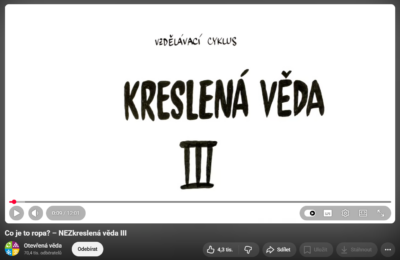
1. Vyberte krátké video. Ideálně do pěti minut. Dlouhé video bývá pro automatický kvíz méně přehledné a pro žáky náročnější. My sme zvolili Video od NEZkreslene vedy.
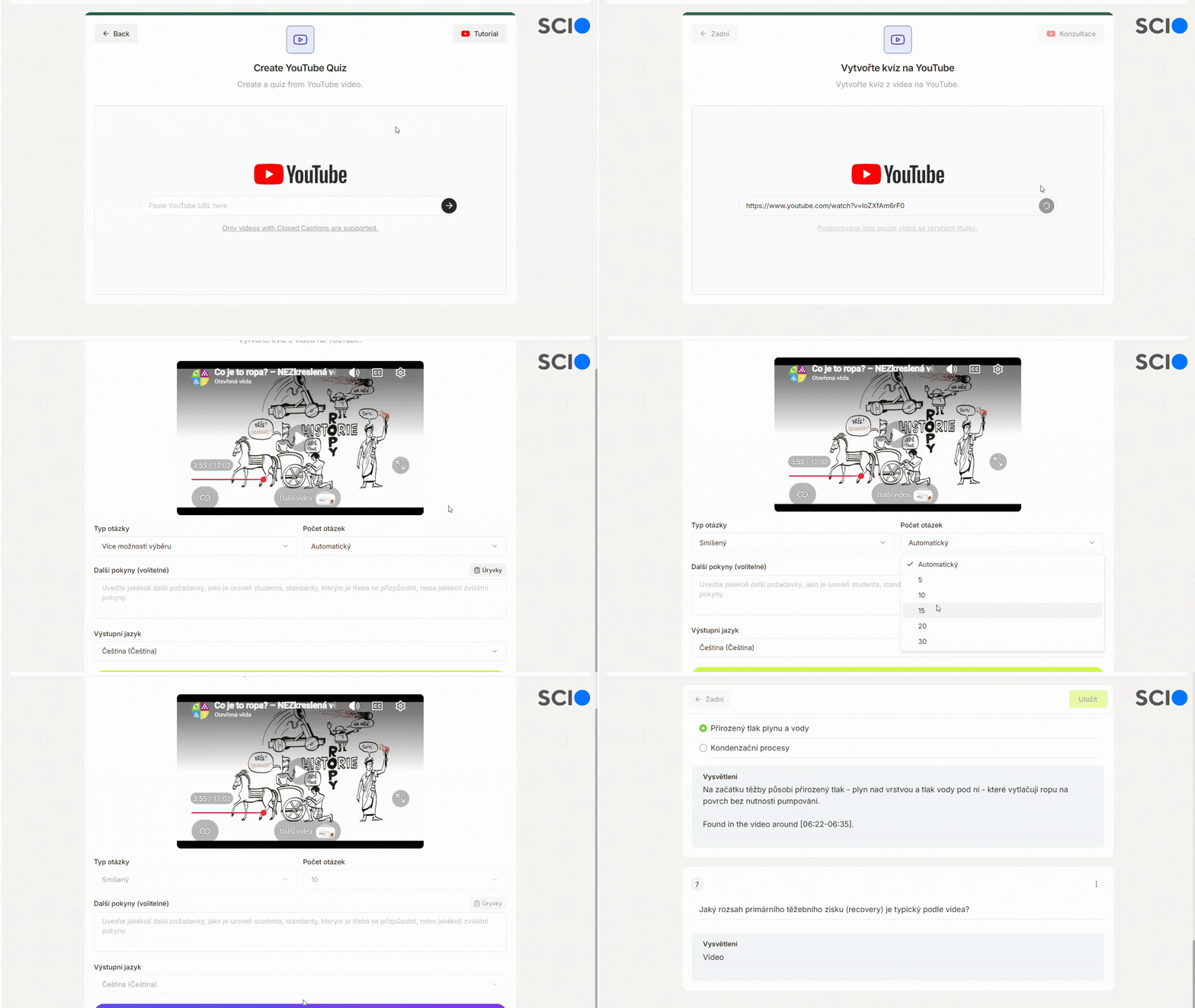
2. Vložte odkaz do funkce Kvíz na YouTube. Edcafe z videa připraví návrh otázek. Ten berte jako první verzi, ne jako hotový test.
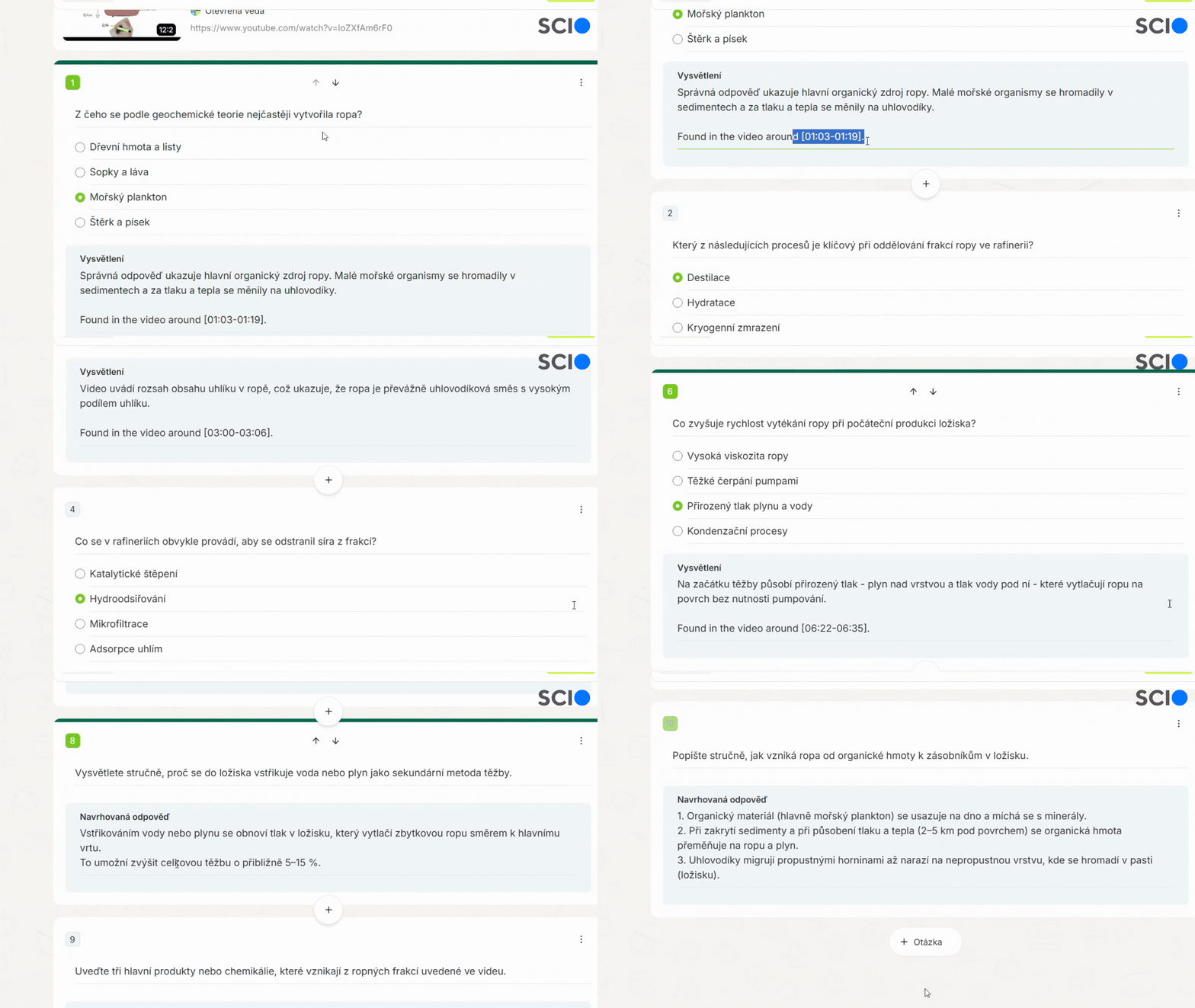
3. Kvíz upravte. Zkontrolujte věcnou správnost, smažte zbytečné otázky a doplňte alespoň jednu otázku, která míří na porozumění, ne jen na zapamatování.
4. Zadejte kvíz přes Assign. Po kliknutí na Assign se zobrazí QR kód pro žáky. Mohou ho naskenovat telefonem, případně můžete zkopírovat odkaz a poslat ho třídě jiným způsobem. Aktivitu lze také propojit s Google Classroom nebo Microsoft Teams.
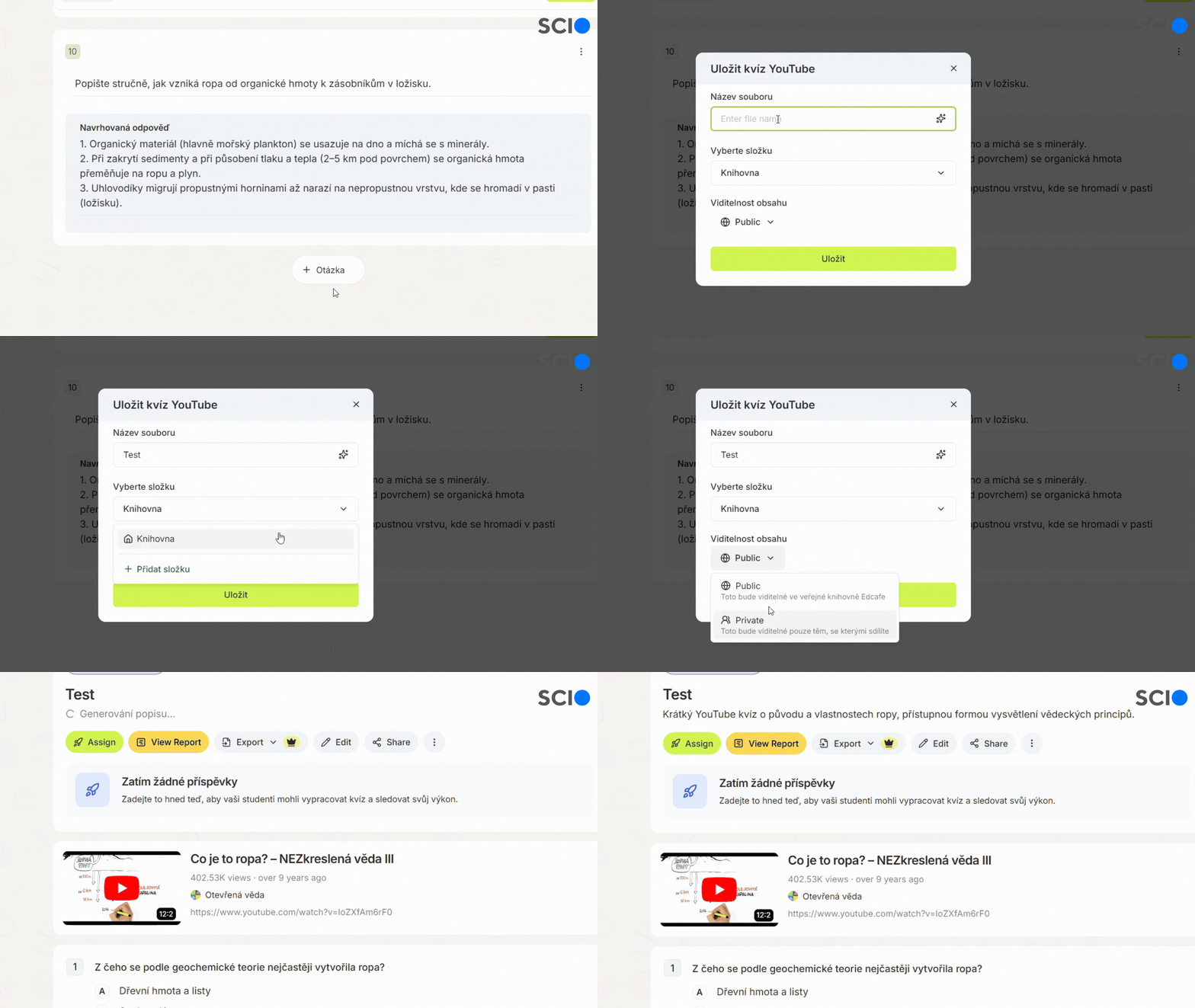
5. Sledujte odpovědi. V zadávacím okně vidíte počet odpovědí. Po vypracování otevřete View Report, kde se dá zkontrolovat, jak si žáci vedli.ň
6. Nebo kvíz exportujte. Pokud nechcete pracovat přímo v Edcafe, můžete využít můžete využít Export a převést kvíz například do Wordu, PDF, Google Docs, Google Forms nebo prezentace. U některých exportů je potřeba počítat s tím, že mohou být dostupné až v placené verzi.
Kvíz na YouTube v Edcafe se hodí, když učitel nechce video jen pustit, ale opravdu s ním pracovat. Z odkazu rychle vznikne sada otázek, kterou lze upravit, zadat žákům přes QR kód nebo odkaz a výsledky pak sledovat v reportu.
Nejdůležitější ale je, že kvíz není hotový materiál bez kontroly. Učitel by měl otázky projít, odstranit zbytečné detaily a doplnit alespoň jednu otázku na porozumění. Video pak není jen kulisa hodiny, ale zdroj, se kterým žáci aktivně pracují.
Edcafe tak ušetří čas při přípravě první verze aktivity. Smysl ale dostane až ve chvíli, kdy učitel ví, co si mají žáci z videa skutečně odnést.
* Poznámka k použití AI: Článek byl redakčně upraven s pomocí nástroje ChatGPT a modelu GPT-5.6 Sol. Za finální podobu textu, jeho obsah a věcnou správnost odpovídá redakce.